快速上手
本章带您在 10 分钟内走完「建项目 → 建设备 → 建数据 → 连接 → 看值/写值」的最小可用流程。
启动软件
双击 QDebugTool.exe 启动。也可以直接双击 .proj 工程文件或将工程文件拖入窗口打开对应项目。
新手推荐:先玩示例工程
软件自带 examples/ 目录,内含 5 个由浅入深的示例工程,全部可离线体验,无需真实硬件:
| 示例工程 | 演示内容 | 依赖 |
|---|---|---|
| modbus脚本互测 | Lua 手写 Modbus 主从协议,TCP 回环 | 无 |
| modbus主从互测 | 内置 Modbus 主从互测,含 HMI + 曲线 | 虚拟串口对 |
| 流式协议互测 | 被动流协议 + 流解析表 + 波形 + HMI | 无 |
| 组态脚本测试 | HMI 事件总线全部事件,本地寄存器 | 无 |
| can虚拟总线互测 | CAN + CANopen;附 EDS / DBC 示例文件 | 无(virtualcan 虚拟总线) |
另有 cxfiot-仿真.proj:演示 RA6T2 固件与上位机监控在同一窗口联调,需要 Renode 和本机编译的 RA6T2 ELF,见 Renode 固件仿真。
最小可用流程
以下以「本地连接 + Modbus 协议」为例(无硬件也能体验;有真实串口设备时把连接方式改为「串口」即可)。
第 1 步:新建项目
- 入口:菜单 文件 → 新建项目,或
Ctrl+Shift+N - 输入项目名称并选择存放位置,确认
- 结果:创建
<名称>.proj工程文件及同名目录,目录下自动带scripts/项目脚本库
第 2 步:新建设备(连接)
- 入口:菜单 设备 → 新建设备,或
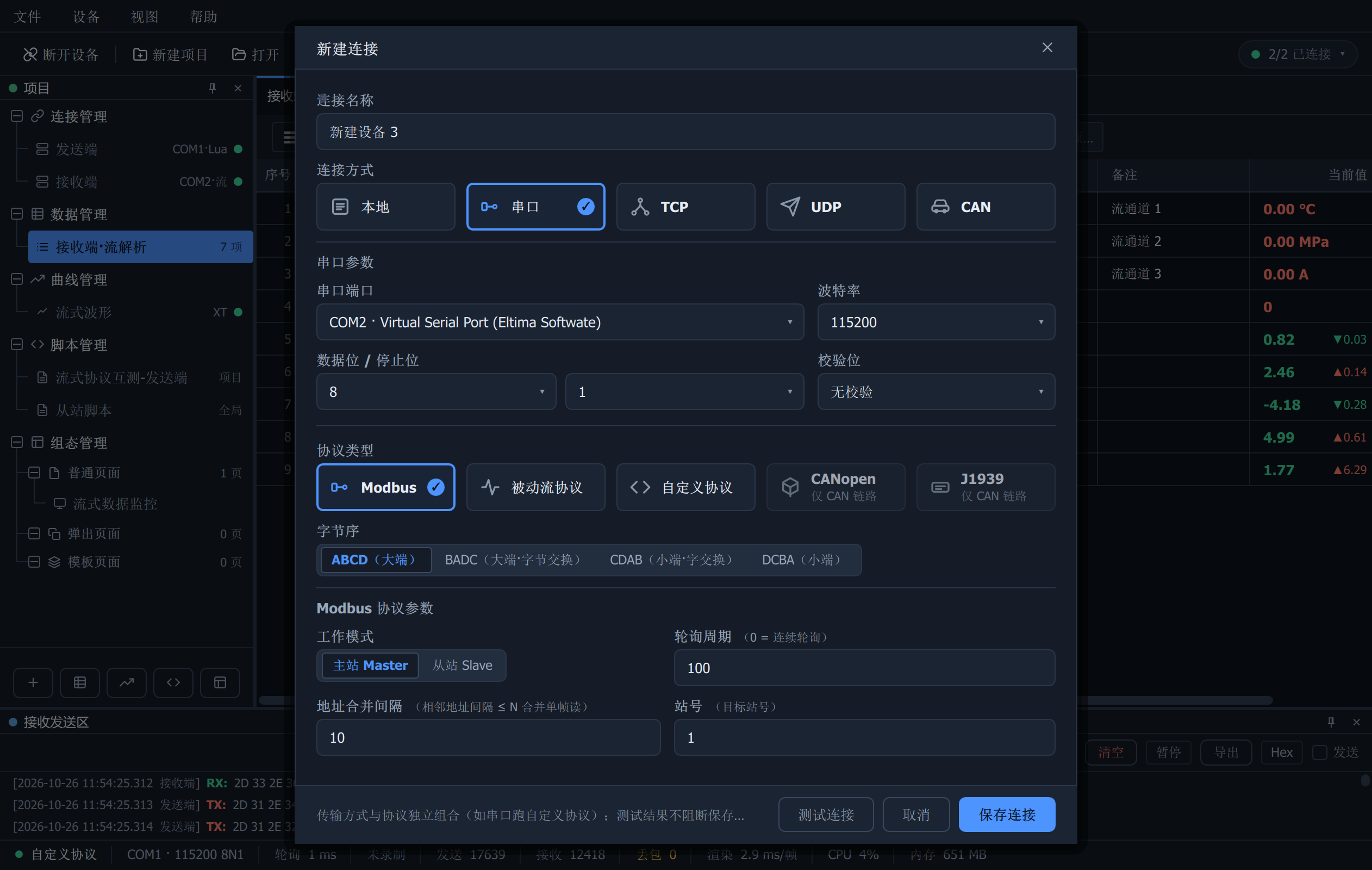
Ctrl+N - 在「新建连接」对话框中:
- 连接方式:选「本地」(本地寄存器,无物理链路,适合本地变量与调试)
- 通讯协议:选「Modbus」,角色选「主站」,其余保持默认
- 可点底栏「测试连接」验证(结果不阻断保存),然后「保存连接」
- 结果:项目树「连接管理」分组下出现新设备节点
第 3 步:新建数据表并添加参数行
- 入口:菜单 设备 → 新建数据,或
Ctrl+I - 在参数表页点工具条「添加行」,填写:
- 参数名:如
温度 - 设备名:选择第 2 步创建的设备
- 地址:
0;地址类型:4x 保持寄存器 - 数据类型:
int16;系数:0.1;单位:℃
- 参数名:如
第 4 步:连接设备
- 入口:工具栏最左侧「连接」二态按钮(连接全部已启用设备)
- 结果:状态栏显示协议名与绿色状态点;参数表当前值开始刷新
- 链路打开失败时底部红色 toast 提示原因(如串口被占用),见 常见问题
第 5 步:看值与写值
- 看值:参数表「当前值」= 原始值 × 系数;「原始值」列为链路读回的原始整数
- 写值:双击「当前值」列单元格进入内联编辑,输入工程值(如
36.5),回车下发;枚举行双击弹下拉框选择
写值提示
设备未连接时写入会被拒绝并提示。只想用本地变量做调试时,新建一个「本地」连接方式的设备即可。
下一步
- 掌握帧级调试:连接方式与收发区
- 深入了解参数表全部能力:参数表
- 接真实 Modbus 设备:Modbus 主从调试